大家好,我是bytezhou,玩转Claude Code系列已经来到第六篇了,本篇我们将解锁AI能力扩展的秘密武器:MCP(Model Context Protocol),模型上下文协议。
为什么需要MCP?
Claude Code作为Coding Agent来说,已经非常强大了,可以读写文件、执行Shell命令等,但它的能力边界,也就仅限于它的内置工具集,那问题来了:
- 想让CC写完代码后自动在GitLab上提个MR,咋整?
- 想让CC自己去深度查找不同第三方组件的最新文档,咋弄?
- 想让CC自己去连接数据库并操作相关的表,咋办?
这些任务,CC的内置工具根本撑不住,它们需要AI具备一种全新的能力与外部世界通信和交互,这,就是今天要介绍的MCP。
总的来说,MCP是一套专门为AI Agent设计的通信协议,它定义了一套标准的"语言",让AI可以与外部世界进行结构化通信。可以简单理解为,MCP是AI与外部世界的一个"适配器"。
MCP原理
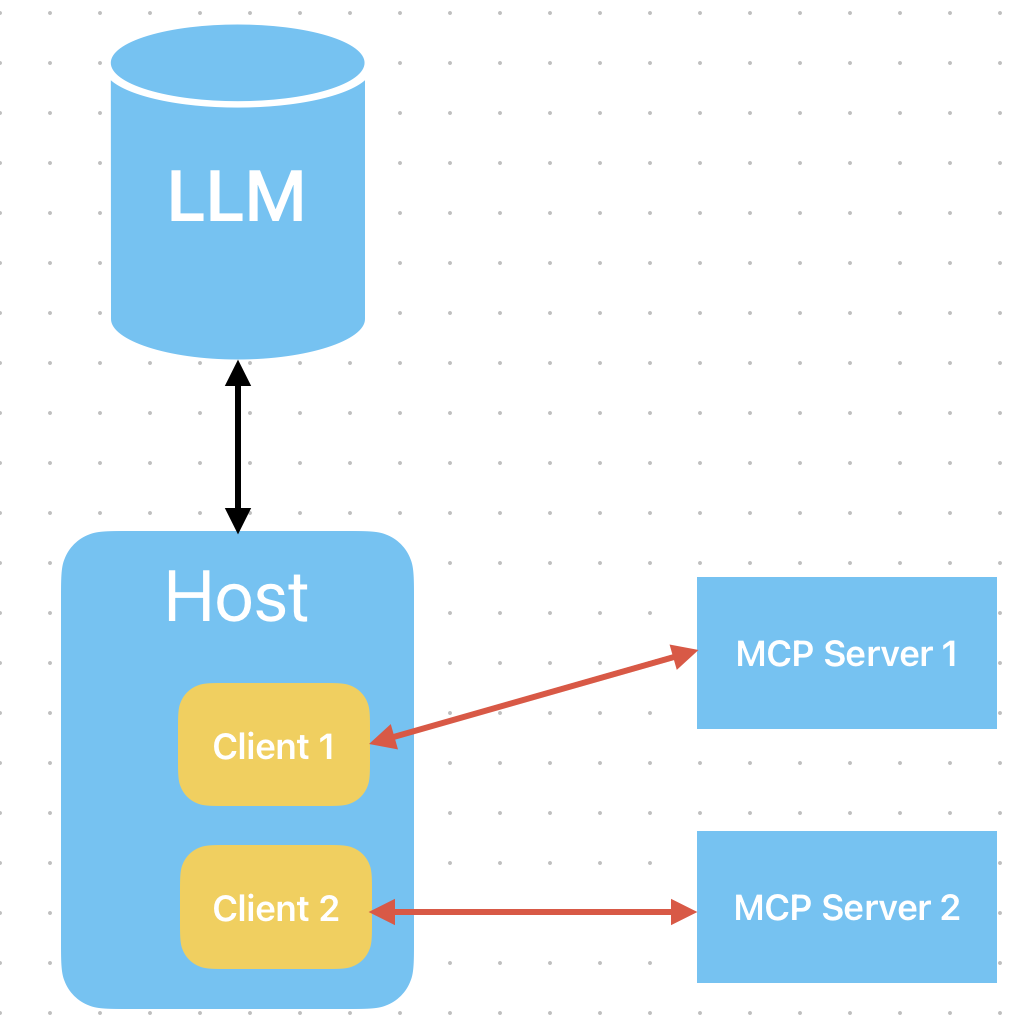
先介绍一下MCP工作原理。MCP中有3个关键的角色定义:Client(客户端)、Server(服务器)、Host(主机),它本质上是Client-Server模型,但增加了一个"Host"角色。
Host(主机):“总指挥”,用户直接使用的Agent应用,这儿的话,Host就是Claude Code本身,它主要负责:
- 直面用户,处理用户请求。
- 管理不同的Client实例。
- 作为云端LLM与所有Client之间的"总指挥",分发任务。
Server(服务器):“能力提供方”,独立的第三方服务,可以是本地的一个进程,也可以是远端服务。GitHub MCP Server、Playwright MCP Server等,都是服务器。
作为"能力提供方",Server最重要的职责是向Host暴露自己的能力,即Tools(工具),也就是AI可以直接调用、执行的动作,比如 GitHub MCP的list_issues就是一个工具。
Client(客户端):“连接器”,Host内部管理的实例,专门处理与对应Server的通信和交互,用户无感。
每一个MCP Server,在Host内都有一个专门的Client与其对应。该Client与Server建立1v1的连接、会话,处理底层协议、消息分发等,如下:
搞懂了这3个角色,咱们重新理一下**“Claude Code与MCP Server交互的过程”**:
Claude Code收到云端大模型的"Tool Call"调用请求后,通过内部管理的特定Client,将该请求封装成一个遵循MCP协议的请求,发给对应的Server。Server执行完成后,将结果返给Client,再由Claude Code把结果展现给用户、或者发给云端大模型进一步处理。
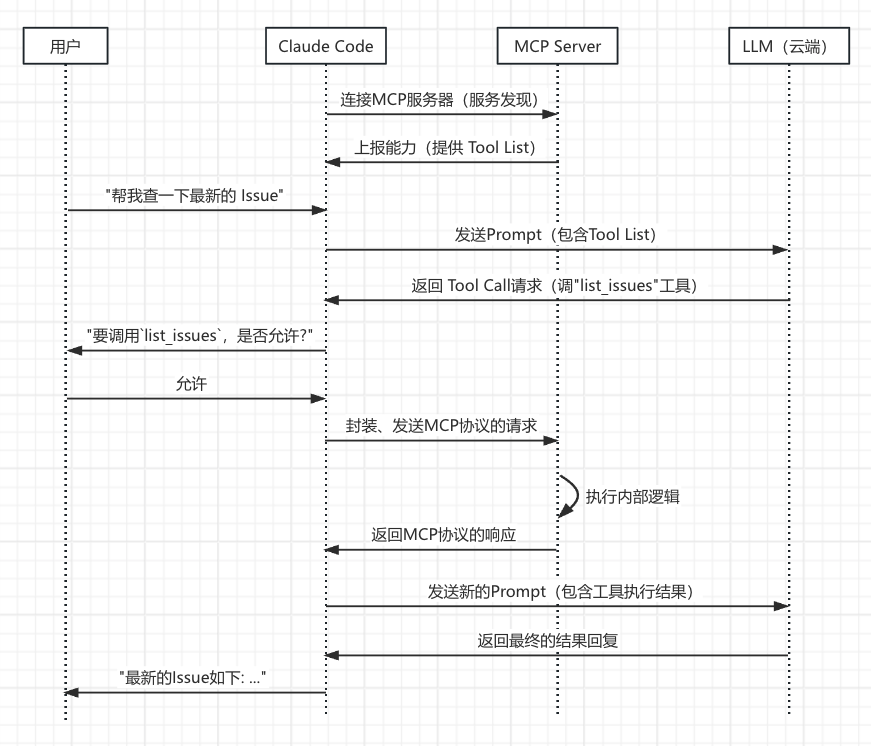
上述流程就是CC与MCP Server交互的完整示例,可以看到:
- **服务发现:**CC启动时,就会根据配置去连接MCP Server,MCP Server会主动向CC上报自己的"能力",告诉它自己有哪些工具(Tool List)可以使用。
- **职责分离:**云端大模型只负责思考和发出"指令",根据可用Tool List,发出"调用工具"的指令。Claude Code及内部管理的Client,负责将“调用工具”的指令封装成标准MCP协议的请求。MCP Server则响应对应的"Tool Call",执行相关的工具逻辑。
配置MCP服务器
CC里配置MCP Server,有几种方式:一是直接通过claude mcp add命令手动添加,二是把别人配置好的mcp json直接拷贝到我们的配置文件里,三是直接通过插件市场安装对应的plugin即可。
咱们先介绍下claude mcp add命令,其中一个关键参数是--transport,即传输协议,主要有2种:
--transport http:连接远程、通过HTTP交互的 MCP Server。--transport stdio:连接本地、通过 stdin/stdout(标准输入输出)进行交互的 MCP Server。
另一个重要参数是--scope,决定了该MCP配置的作用域,主要也是2种:
| 参数配置 | 作用域 | 存放位置 | 使用场景 |
|---|---|---|---|
| –scope user | User(用户级) | ~/.claude.json | 个人私有的mcp配置,不上传git,不共享,对本地的所有项目生效 |
| –scope project | Project(项目级) | 项目根目录/.mcp.json | 团队公共的mcp配置,上传git,团队共享,仅对当前项目生效 |
这里MCP配置的"作用域",和前几篇介绍的CLAUDE.md、Slash Command、Skills的作用域的概念和设计,是一脉相承的。
我们可以通过如下add-json命令直接添加一个"Project级"的GitHub MCP:
claude mcp add-json mcp_github '{"type":"http","url":"https://api.githubcopilot.com/mcp/","headers":{"Authorization":"Bearer ${GITHUB_TOKEN}"}}' --scope project
然后,你的项目根目录下的.mcp.json文件中,会多出这么一段内容:
{
  "mcpServers": {
    "mcp_github": {
      "type": "http",
      "url": "https://api.githubcopilot.com/mcp/",
      "headers": {
        "Authorization": "Bearer ${GITHUB_TOKEN}"
      }
    }
  }
}
关于
claude mcp命令的相关参数,可以通过claude mcp -h命令查看帮助文档
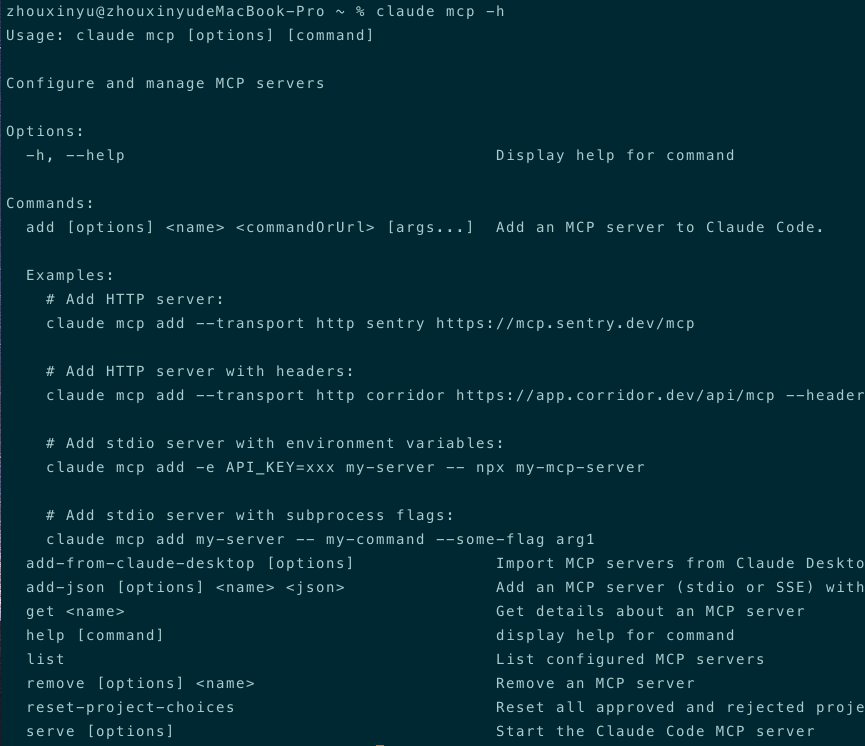
前面说了,还可以把别人配置好的mcp json直接拷贝到我们的配置文件里,用户级的配置拷贝到~/.claude.json,项目级的配置拷贝到项目根目录/.mcp.json,比如,我把everything-claude-code项目(一个非常好用的CC神器)中的mcp-configs内容,拷贝到我相应的配置文件里即可,mcp-configs内容概览如下:
{
  "mcpServers": {
    "jira": {
      "command": "uvx",
      "args": ["mcp-atlassian==0.21.0"],
      "env": {
        "JIRA_URL": "YOUR_JIRA_URL_HERE",
        "JIRA_EMAIL": "YOUR_JIRA_EMAIL_HERE",
        "JIRA_API_TOKEN": "YOUR_JIRA_API_TOKEN_HERE"
      },
      "description": "Jira issue tracking — search, create, update, comment, transition issues"
    },
    "github": {
      "command": "npx",
      "args": ["-y", "@modelcontextprotocol/server-github"],
      "env": {
        "GITHUB_PERSONAL_ACCESS_TOKEN": "YOUR_GITHUB_PAT_HERE"
      },
      "description": "GitHub operations - PRs, issues, repos"
    },
    "supabase": {
      "command": "npx",
      "args": ["-y", "@supabase/mcp-server-supabase@latest", "--project-ref=YOUR_PROJECT_REF"],
      "description": "Supabase database operations"
    },
    "vercel": {
      "type": "http",
      "url": "https://mcp.vercel.com",
      "description": "Vercel deployments and projects"
    },
    "context7": {
      "command": "npx",
      "args": ["-y", "@upstash/context7-mcp@latest"],
      "description": "Live documentation lookup — use with /docs command and documentation-lookup skill (resolve-library-id, query-docs)."
    },

    ......

  }
}
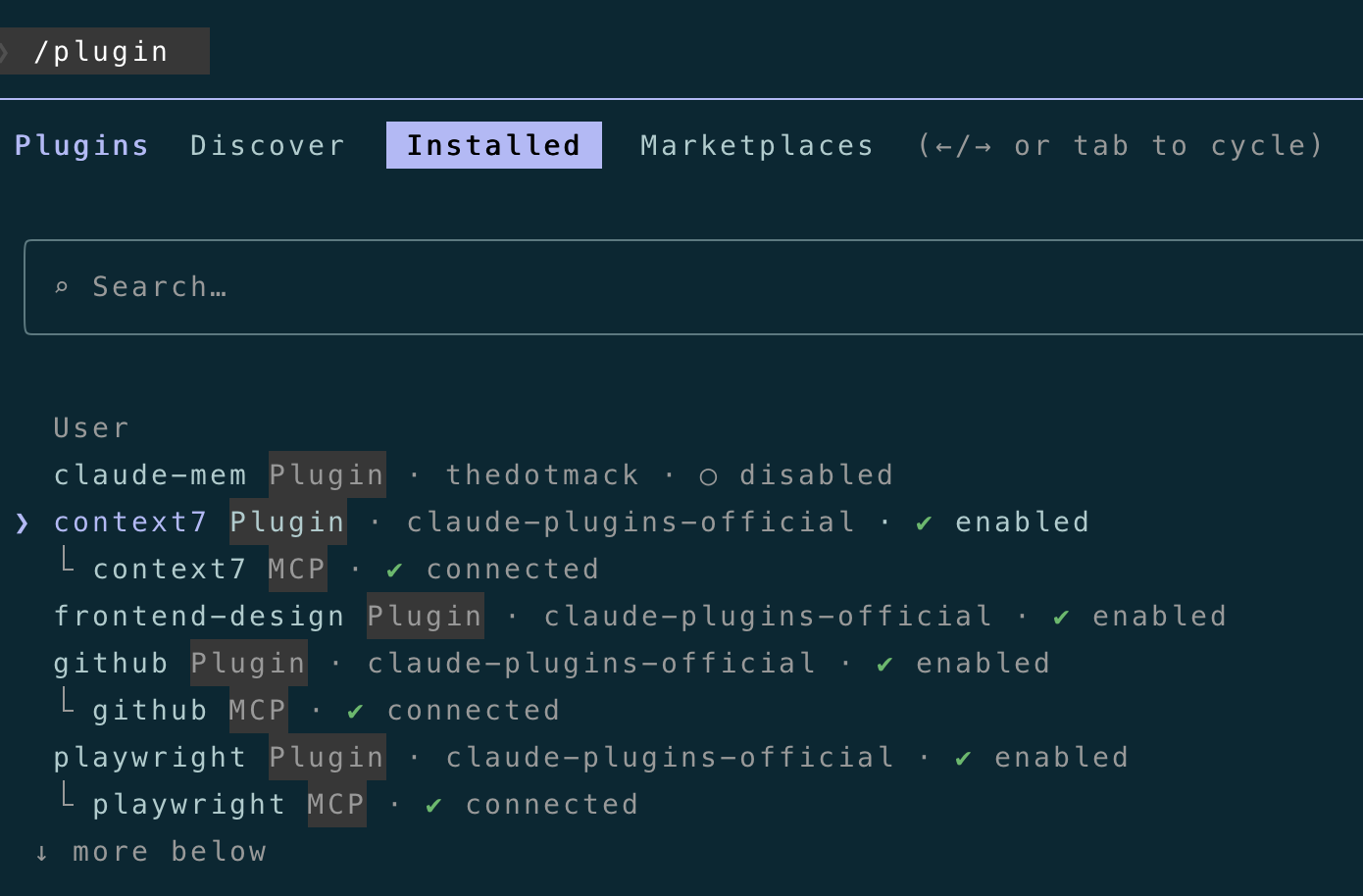
最简单的MCP配置方式,还是直接通过CC的插件市场安装对应的plugin,交互式界面直接选择添加插件,CC自动安转插件,安装完成并启用后,就可以直接使用对应的 MCP Server:
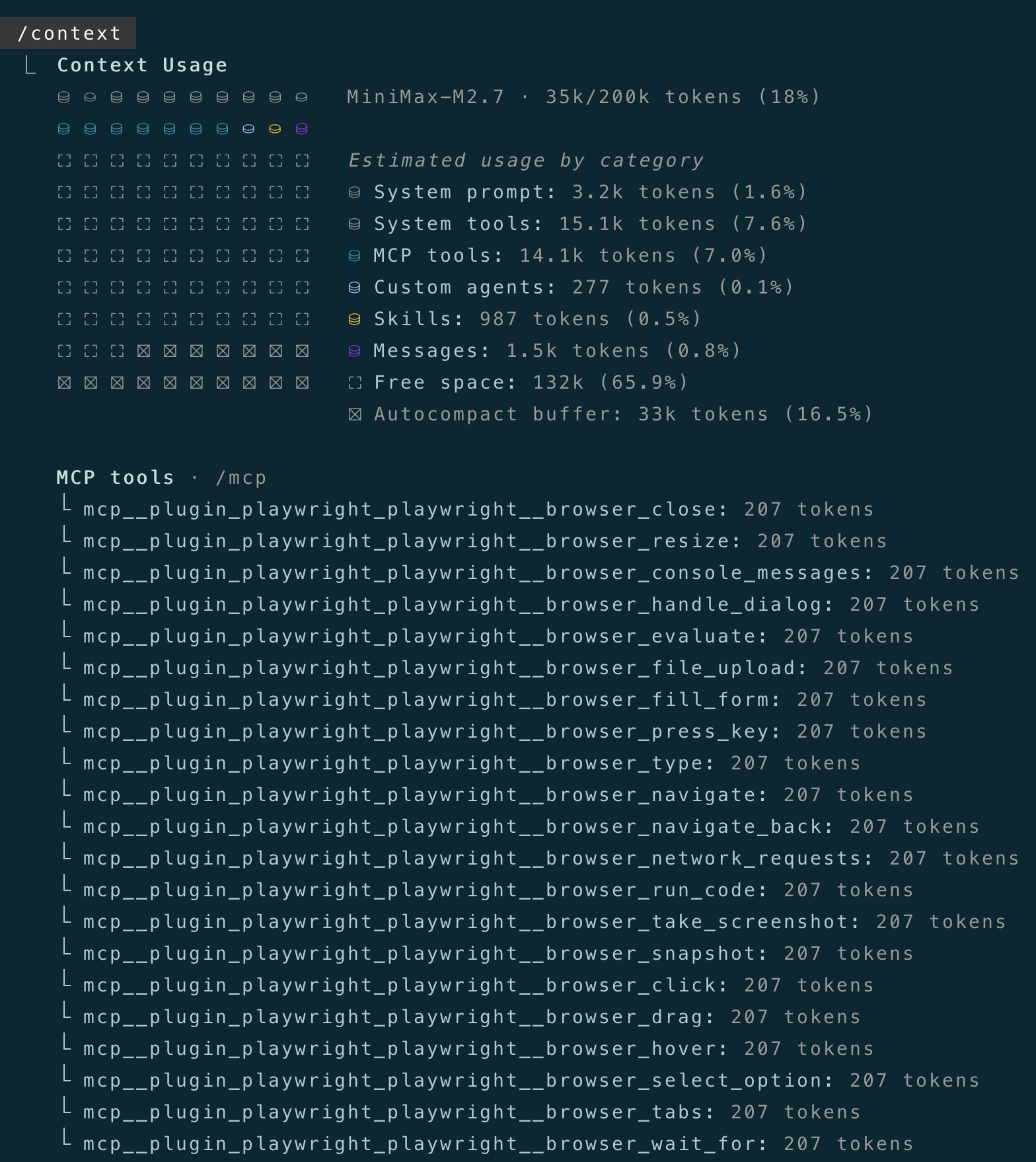
在CC中,可以通过/context命令看到当前加载的所有MCP Server的所有工具列表:
实战:集成GitHub MCP Server
我们在CC中配置GitHub MCP Server,给CC集成直接操作GitHub的能力,如创建Issue、fork仓库、拉取评论等。
1.配置GitHub MCP Server
启动CC,添加官方插件市场:
/plugin marketplace add https://github.com/anthropics/claude-plugins-official
添加插件市场后,在Discover面板中找到github插件,直接进行安装(建议选user scope)。插件安装完成后,就可以在Installed面板中看到github MCP了:
2.创建并设置GitHub Token
想要成功连上GitHub MCP Server,还缺一个东西:GitHub Token,你的github“通行证”,我们先创建一个。
点击你的github主页右上角 -> 选择 Settings -> 拉到页面下方,选择Developer settings,然后你看到下面这个页面:
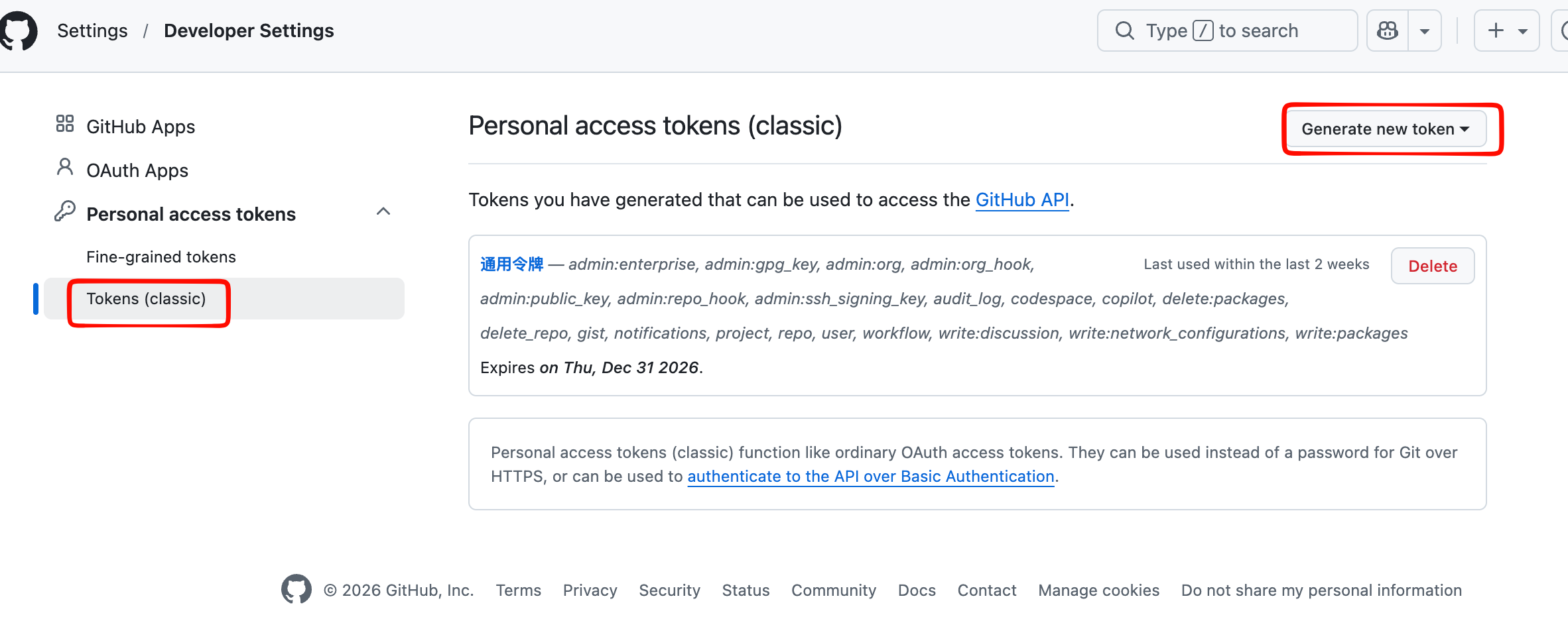
点击"Generate new token"(classic的),跟着页面引导一步一步操作,最后会生成一个"通用令牌",这个"通用令牌"就是你的GitHub Token,请记下该token,务必不要泄露!
有了GitHub Token后,我们回来配置环境变量:GITHUB_PERSONAL_ACCESS_TOKEN。
Linux/macOS中,一般在~/.bash_profile文件中添加环境变量:
export GITHUB_PERSONAL_ACCESS_TOKEN=你的GitHub Token
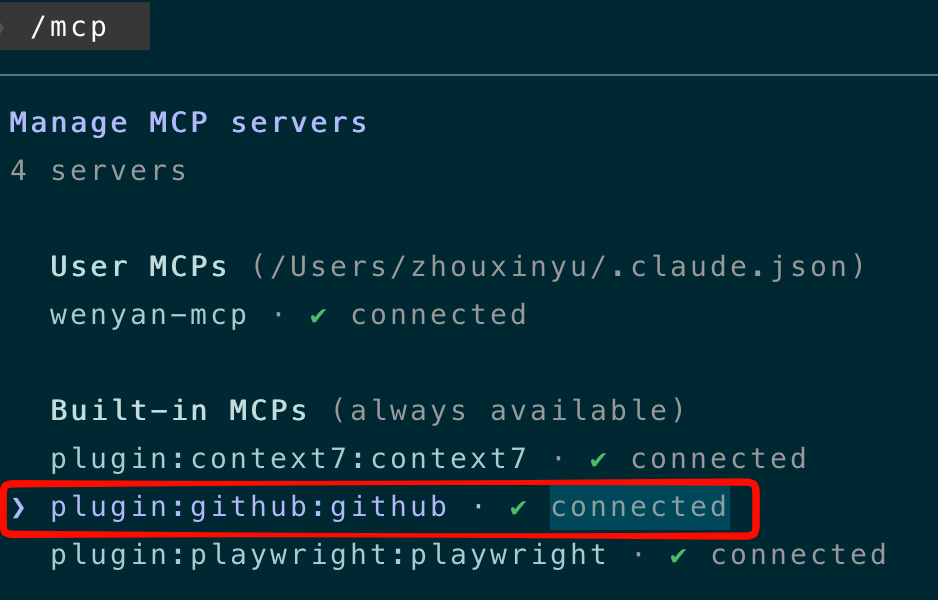
添加后重启终端,然后启动Claude Code,输入/mcp,看到github mcp是connected状态,即代表配置、连接成功:
3.用人类语言操作GitHub
GitHub MCP Server集成完毕,接下来,我们在CC中直接使用人类语言来操作GitHub。
对github仓库`https://github.com/alchaincyf/nuwa-skill`,列出其top10的issue
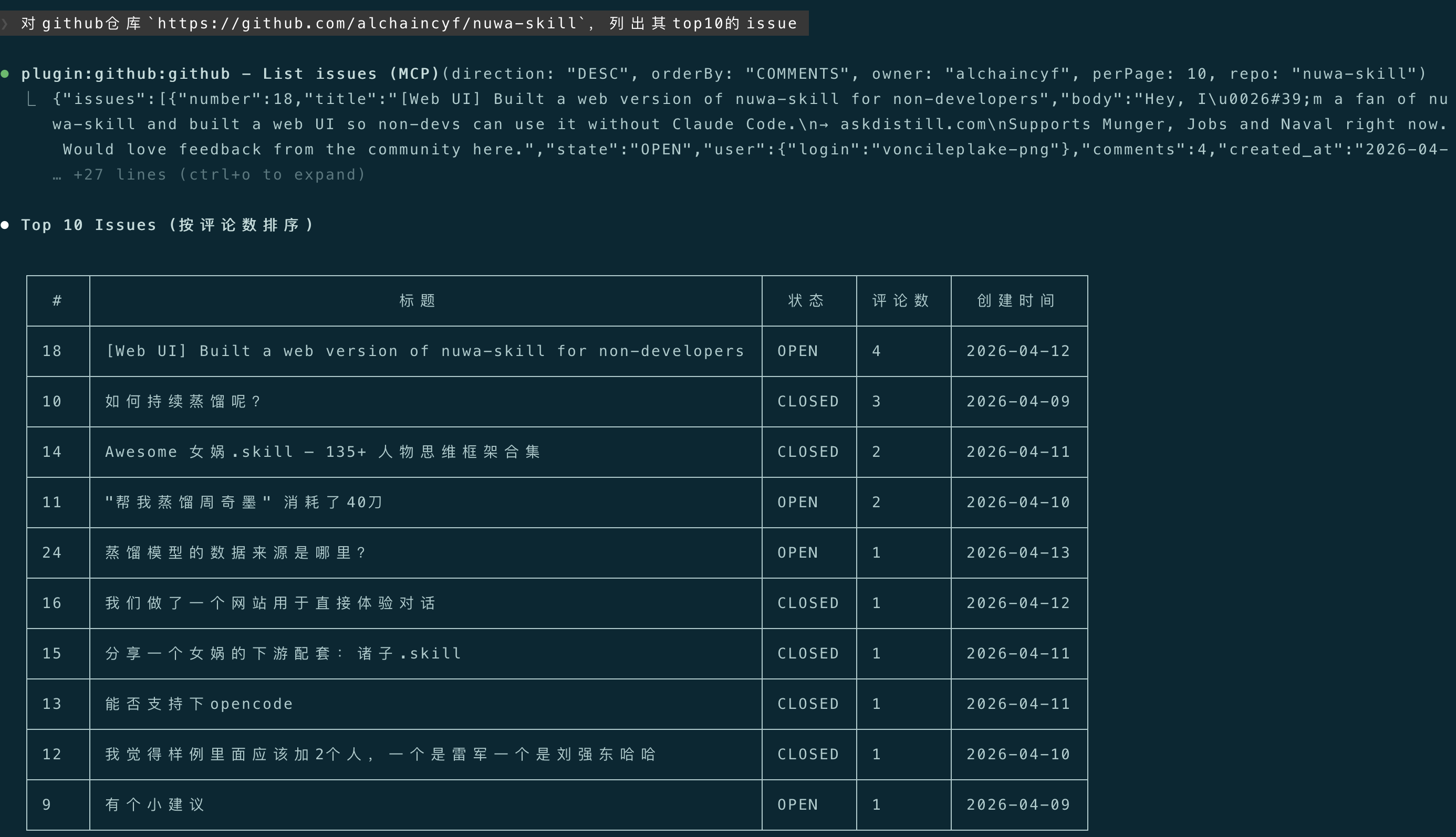
可以看到,CC自动调用了GitHub MCP的List issues工具,找到了top10的issues,我们继续:
看一下id=18的issue的详情,包括所有评论
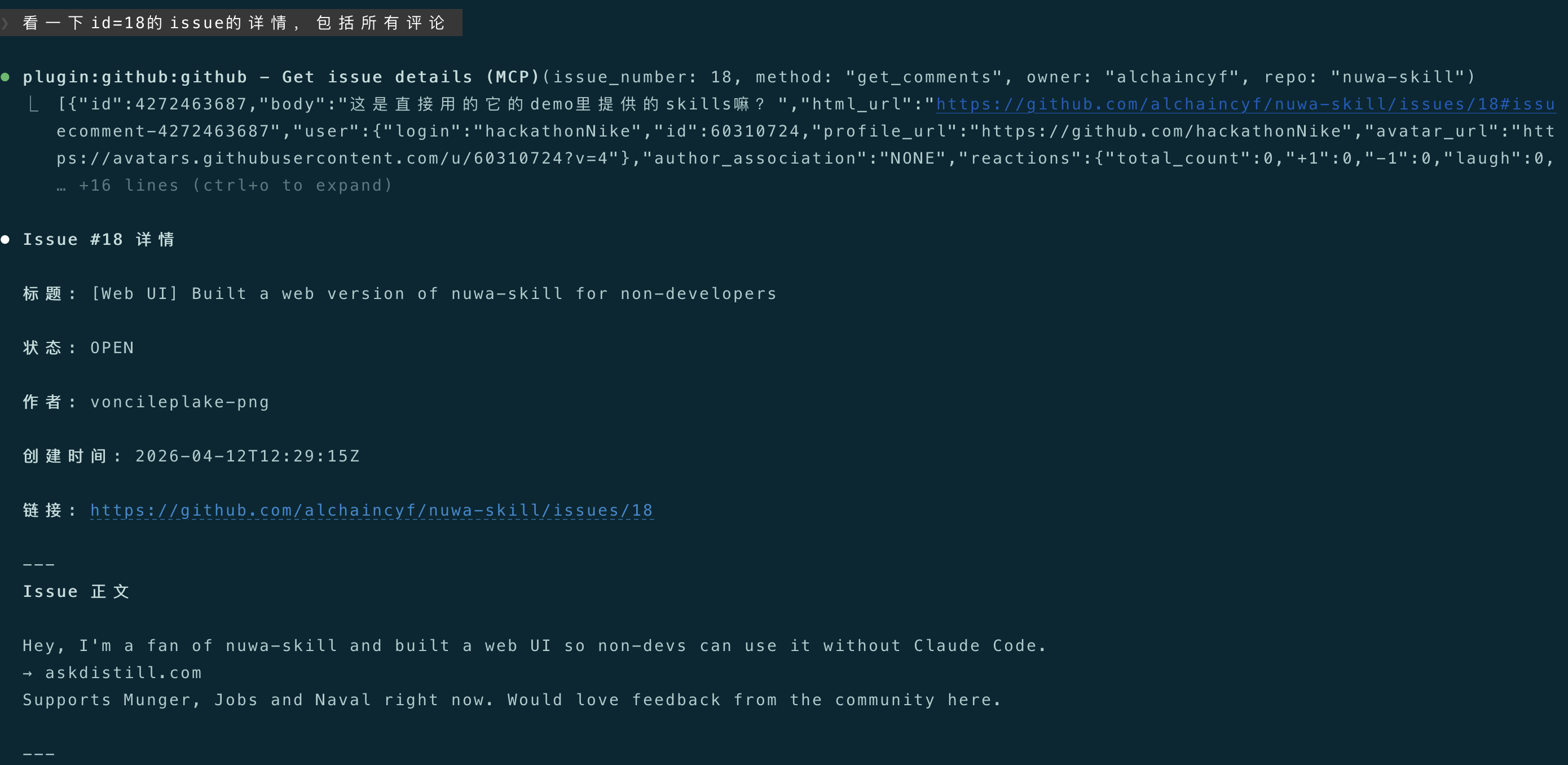
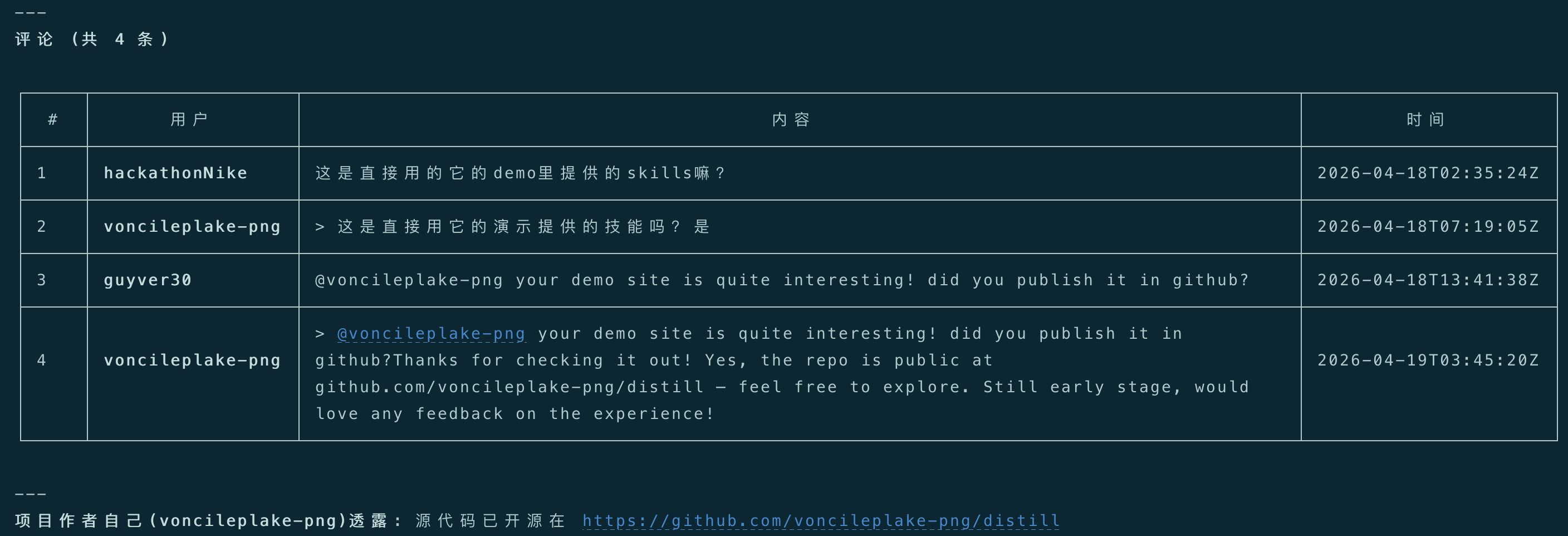
可以看到,CC自动调用了GitHub MCP的Get issue details工具,列出了id=18的issue详情和评论。
这就是MCP扩展的威力,通过Claude Code中的简单配置和一个环境变量,就把AI和强大的远端GitHub MCP Server无缝连接,让我们在本地可以直接用人类语言操作GitHub,太强了。
结语
本篇从MCP原理出发,详细介绍了如何在Claude Code中配置MCP,最后演示了如何集成GitHub MCP Server、并用人类语言进行相关操作,可以看到,MCP极大扩展了AI Agent的能力。
下一篇,我们将自己动手写一个自定义的MCP Server,给Claude Code插上"我们的翅膀"。
感谢你点开这篇文章,欢迎关注我的公众号:10年码农,纯技术分享,一起在AI时代探索未来!

客官您满意的话,感谢打赏。