大家好,我是bytezhou,本篇介绍Claude Code的Hooks,一种"事件触发"机制。
流行的开发框架都有"生命周期回调",Claude Code的Hooks机制,也是一种基于生命周期的回调机制。简单来说,我们在CC会话的生命周期的一些节点处,预先埋下"钩子",等CC的会话执行到那个节点时,就会自动触发"钩子"的操作,这就是Hooks。
1.“人驱动"与"事件驱动”
我们把Hooks和前面介绍的Slash Commands简单对比一下:
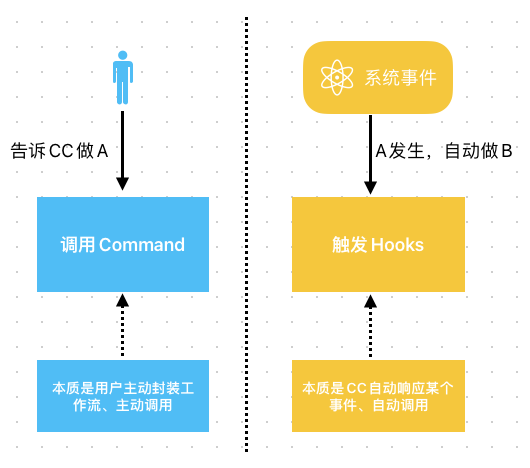
- Slash Commands:“人驱动”,用户主动发指令。
- Hooks:“事件驱动”,就像CC会话中埋下的"传感器",一旦生命周期事件发生了,“传感器"上的动作就会被触发。
2.Claude Code生命周期中的Hook事件
Claude Code生命周期的主要节点示例如下(每个节点均可配置相应的Hook事件回调):
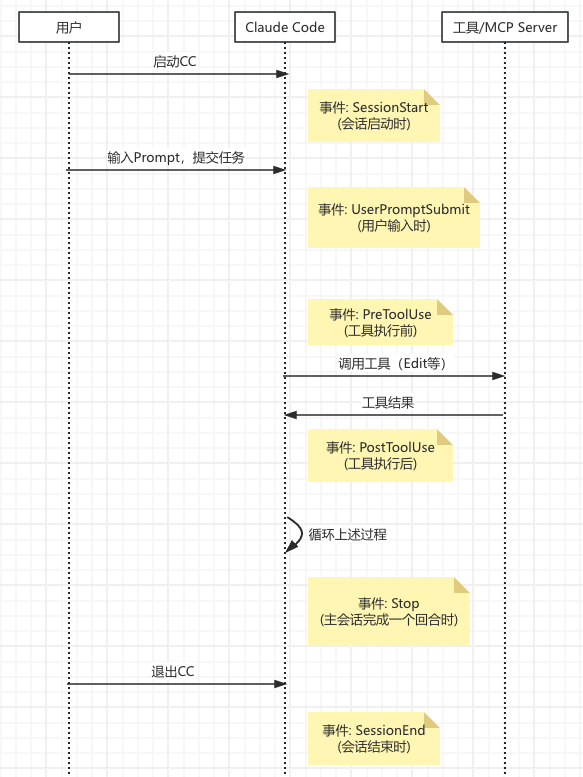
启动CC → SessionStart → 用户输入Prompt → UserPromptSubmit → CC调用工具 → PreToolUse → 工具执行,返回结果 → PostToolUse → 主回合结束 → Stop → 退出CC → SessionEnd
常用的Hook事件如下:
| 事件 | 触发时机 | 使用场景 |
|---|---|---|
| SessionStart | 会话启动时 | 执行一些初始化动作,加载特定"记忆"等 |
| UserPromptSubmit | 用户输入Prompt、CC还没执行时 | 可以对用户输入做一些安全校验、过滤等 |
| PreToolUse | CC调用工具前,准备执行但还未执行 | 可以获取传给工具的参数,做一些个性化操作,甚至拦截某次工具调用 |
| PostToolUse | 工具执行后 | 可以获取工具执行结果,做一些扫尾动作 |
| Stop | 主会话中的一轮对话结束时 | 进行"总结式"动作,记日志、存储结论性的结果等 |
| SessionEnd | 会话结束时 | 一些清理工作,或者保存当前状态等 |
2.1 Hooks的配置格式
跟前面介绍的Slash Commands、Skills类似,Hooks的配置也分为项目级、用户级:
- 项目级Hooks配置:位于
项目根目录/.claude/settings.json文件中 - 用户级Hooks配置:位于
~/.claude/settings.json文件中
具体的格式如下:
{
  "hooks": {
    "{Event}": [  // Hook事件名字,如 PreToolUse
      {
        "matcher": "{工具匹配模式}",  // 要匹配哪些工具、或MCP方法,如 Edit
        "hooks": [
          {
            "type": "command|prompt",
            "command": "python3 count.py",  // type=command,事件触发时,要执行的具体Shell命令
            "prompt": "发给LLM的提示词",  // type=prompt,事件触发时,要发给LLM的prompt
            "timeout": 30  // 超时时间(秒)
          }
        ]
      }
    ]
  }
}
{Event}:事件名字,如 PreToolUse、PostToolUse等。
matcher:指定匹配模式,一般
PreToolUse、PostToolUse这2个事件会指定特有的工具匹配,进行精细化的工具调用管控。""或"*":匹配所有工具。Read:只能匹配"Read"工具。Write|Edit:匹配这2个工具中的一个即可。Bash(git:push:*):只能匹配git push及其子命令。mcp__github__.*:匹配所有github mcp server的工具。
type:一般用
command,事件触发时,执行命令。command:要执行的具体Shell命令,Hook回调的核心。
这里举个例子(来自everything-claude-code):
{
  "hooks": {
    "PreToolUse": [
      {
        "matcher": "Write",
        "hooks": [
          {
            "type": "command",
            "command": "node -e \"let d='';process.stdin.on('data',c=>d+=c);process.stdin.on('end',()=>{const i=JSON.parse(d);const c=i.tool_input?.content||'';const lines=c.split('\\n').length;if(lines>800){console.error('[Hook] BLOCKED: File exceeds 800 lines ('+lines+' lines)');console.error('[Hook] Split into smaller, focused modules');process.exit(2)}console.log(d)})\""
          }
        ],
        "description": "Block creation of files larger than 800 lines"
      }
    ]
  }
}
这个Hook的作用是,在调用Write工具创建文件前,获取文件内容、并判断文件行数是否大于800,若该文件超过了800行,就拦截掉,不让调用Write工具创建文件。
2.2 向Hook命令传参
Claude Code通过stdin向Hook命令传参,以json形式,传递当前事件的上下文信息,包括事件名、当前工作目录等,通用字段如下:
{
    "session_id": "abc123",
    "transcript_path": "/path/to/transcript.txt",
    "cwd": "/current/working/dir",
    "permission_mode": "ask|allow",
    "hook_event_name": "PreToolUse"
}
不同的事件,有额外的附加字段,我们主要关注 PreToolUse、PostToolUse 事件(最常用):
{
    "session_id": "abc123",
    "transcript_path": "/path/to/transcript.txt",
    "cwd": "/current/working/dir",
    "permission_mode": "ask|allow",
    "hook_event_name": "PreToolUse",
    "tool_name": "Write",  // 工具名字,如 Edit、Bash等
    "tool_input": {  // 工具的入参
       "command": "命令字符串",  // Bash工具:执行的命令
       "content": "文件内容",  // Write工具:文件内容
       "file_path": "文件路径",  // Edit/Write/Read工具:操作的目标文件路径
       "old_string": "旧内容",  // Edit工具:被替换的旧内容
       "new_string": "新内容"  // Edit工具:用来编辑的新内容
    },
    "tool_response": {  // PostToolUse事件 独有字段
		"type": "create",
		"filePath": "文件路径",  // Edit等编辑工具
		"content": "文件内容",
		"stdout": "命令执行结果的输出",  // Bash工具
		"stderr": "命令执行错误的输出"  // Bash工具
    }
}
我们可以添加一个项目级的PostToolUse的Hook事件,把CC传过来的原始参数打印到文件里看一下,Hook配置如下:
{
  "hooks": {
    "PostToolUse": [
      {
        "matcher": "Write|Edit",
        "hooks": [
          {
            "type": "command",
            "command": "echo $(cat) >> log.txt"
          }
        ]
      }
    ]
  }
}
调用Write工具触发PostToolUse后,该Hook打印出来的原始入参如下:
{
	"session_id": "07514e36-2bd1-43a7-9bed-d2d10e703d18",
	"transcript_path": "/Users/zhouxinyu/.claude/projects/-Users-zhouxinyu-ai-project-AI---------/07514e36-2bd1-43a7-9bed-d2d10e703d18.jsonl",
	"cwd": "/Users/zhouxinyu/ai-project/AI",
	"permission_mode": "default",
	"hook_event_name": "PostToolUse",
	"tool_name": "Write",
	"tool_input": {
		"file_path": "/Users/zhouxinyu/ai-project/AI/test2.txt",
		"content": "this is another test line"
	},
	"tool_response": {
		"type": "create",
		"filePath": "/Users/zhouxinyu/ai-project/AI/test2.txt",
		"content": "this is another test line",
		"structuredPatch": [],
		"originalFile": null
	},
	"tool_use_id": "call_function_3isgijspbxp0_1"
}
2.3 Hook命令的输出结果
Hook命令通过exit code(退出码)控制Hook回调后的行为:
| 退出码 | 说明 |
|---|---|
| 0 | 允许CC继续操作,通过stdout把输出结果传递给CC |
| 2 | 阻止CC继续操作,通过stderr把错误信息反馈给CC |
| 1 | 不阻止CC,但把错误信息显示给用户 |
简单点讲,0-放行,2-拦截。
举个例子,这有一个拦截危险命令的PreToolUse事件的Hook脚本:
#!/bin/bash
input=$(cat)
command=$(echo "$input" | jq -r '.tool_input.command')

# 检查危险命令
if [[ "$command" == *"rm -rf"* ]]; then
    echo "Error: Dangerous command blocked"
    exit 2  # 阻止执行,拦截工具调用
fi

exit 0  # 允许执行,CC继续进行工具调用
exit 0 // 允许执行,继续进行工具调用
exit 2 // 阻止执行,拦截工具调用,通过
stderr传递错误信息
3.Hook配置示例
3.1 自定义一个操作日志记录的Hook
接下来进行完整的Hook配置演示,自定义一个项目级的PostToolUse的Hook,用python脚本实现简单的操作日志记录。
在当前项目的目录下面,创建python脚本,路径为$CLAUDE_PROJECT_DIR/.claude/hooks/log.py,其中,$CLAUDE_PROJECT_DIR环境变量,在Hook命令执行时,Claude Code会自动注入,python脚本内容如下:
#!/usr/bin/env python3
"""
PostToolUse Hook - 日志记录器
exit 0: 记录成功
exit 1: 记录失败(不阻止 Claude)
exit 2: 记录失败(阻止工具调用)
"""

import json
import sys
from datetime import datetime
from pathlib import Path

LOG_FILE = Path("~/.claude/hook_logs/tool_use.log").expanduser()


def log_event(tool_name: str, tool_input: dict, success: bool, error: str = None):
    """写入日志"""
    timestamp = datetime.now().isoformat()
    log_entry = {
        "timestamp": timestamp,
        "tool": tool_name,
        "input": tool_input,
        "success": success,
    }
    if error:
        log_entry["error"] = error

    LOG_FILE.parent.mkdir(parents=True, exist_ok=True)
    with open(LOG_FILE, "a") as f:
        f.write(json.dumps(log_entry, ensure_ascii=False) + "\n")


def main():
    try:
        input_data = json.load(sys.stdin)
    except json.JSONDecodeError:
        print("Error: Invalid JSON input", file=sys.stderr)
        sys.exit(1)

    tool_name = input_data.get("tool_name", "")
    tool_input = input_data.get("tool_input", {})

    # 过滤敏感字段
    safe_input = {}
    sensitive_keys = {"password", "token", "secret", "key", "credential"}
    for k, v in tool_input.items():
        if k.lower() in sensitive_keys:
            safe_input[k] = "[REDACTED]"
        else:
            safe_input[k] = v

    log_event(tool_name, safe_input, success=True)
    print(f"Logged: {tool_name}", file=sys.stderr)
    sys.exit(0)


if __name__ == "__main__":
    main()
给log.py脚本加上"可执行"权限:
chmod +x ./.claude/hooks/log.py
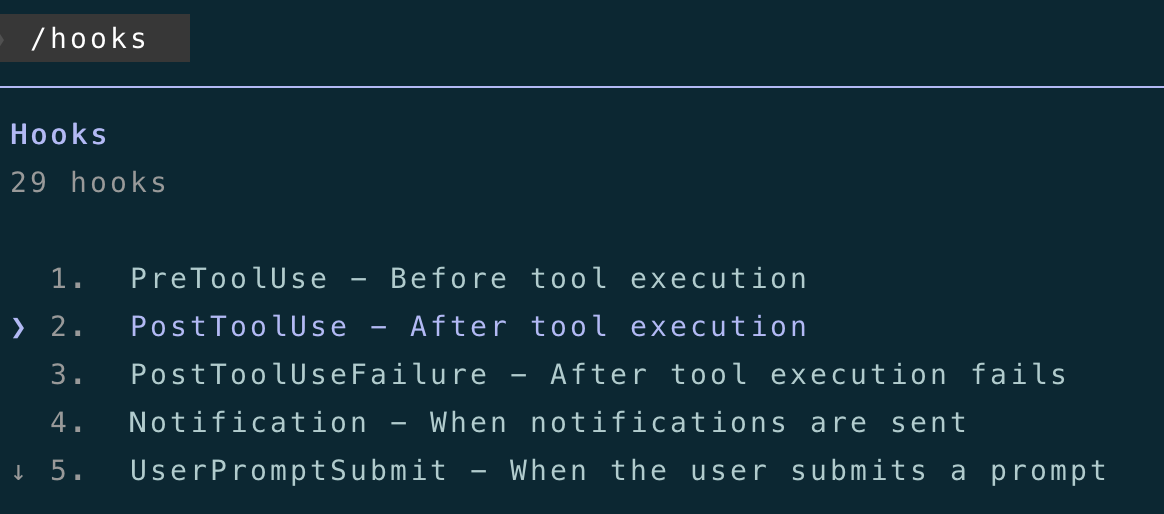
下面,启动CC,进入CC的会话界面,利用交互式命令/hooks来创建该Hook,选择PostToolUse:
选择 “Add new matcher”:
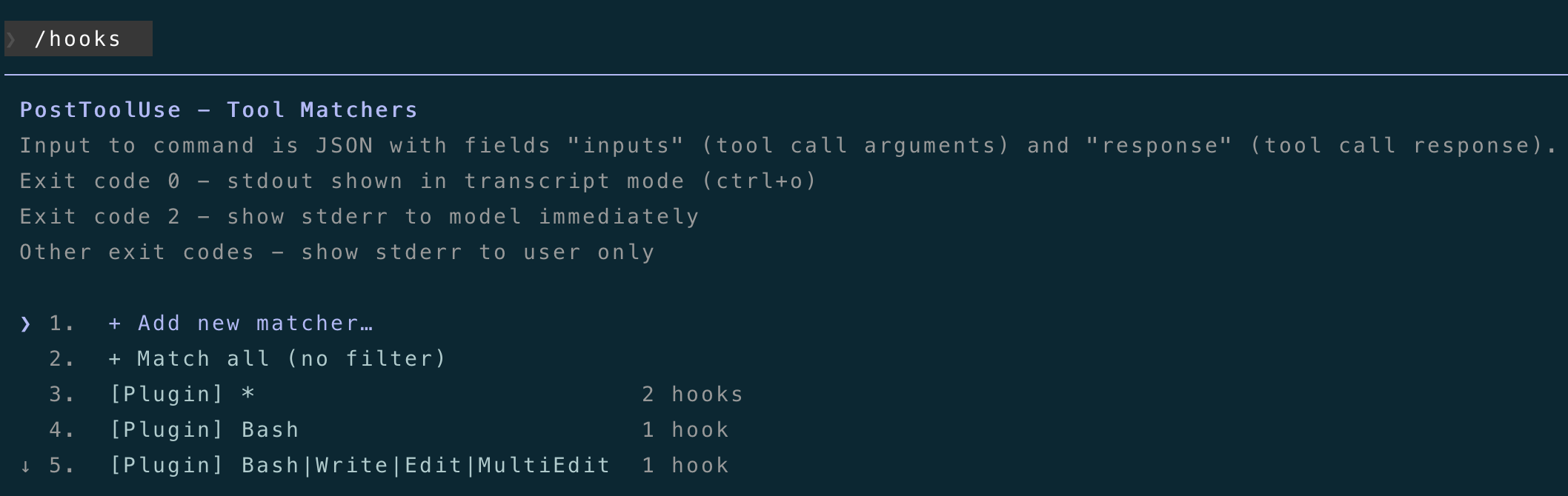
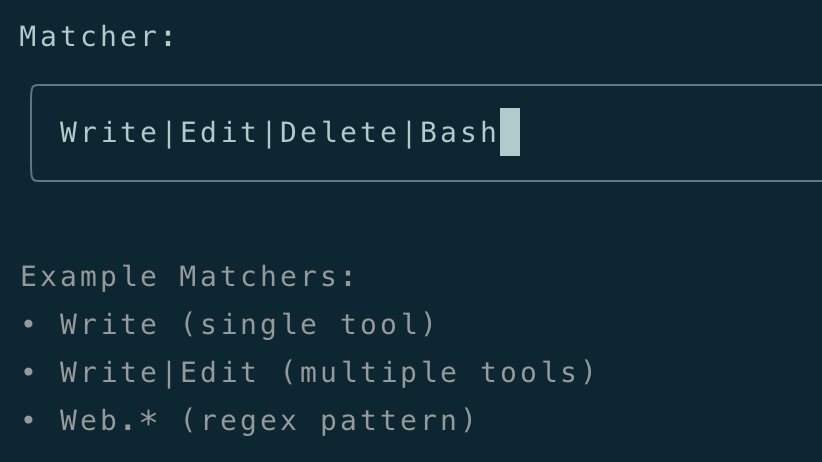
要匹配的工具,主要记录"写操作"相关的工具,Write|Edit|Delete|Bash:
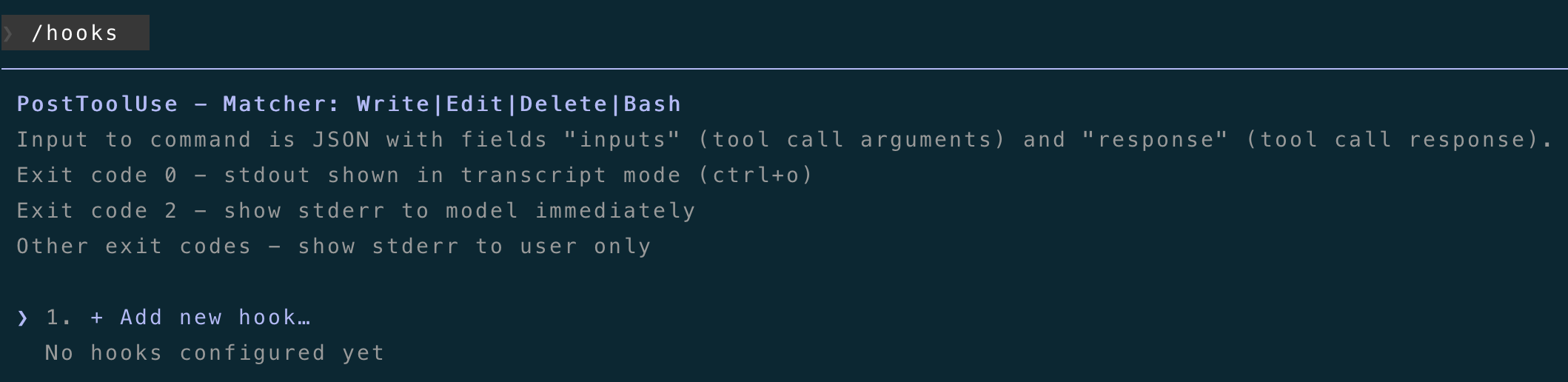
再选择"Add new hook”:
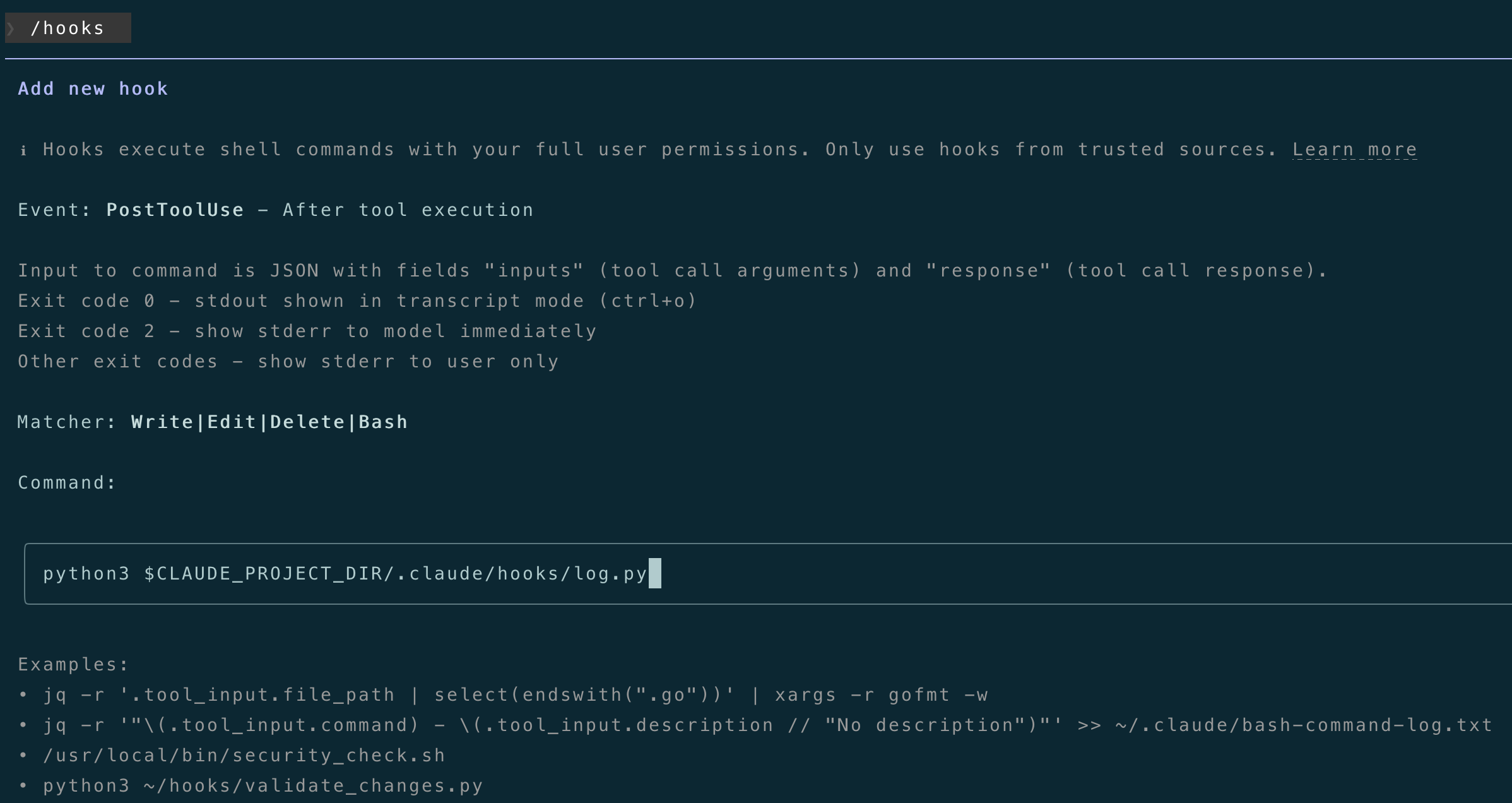
这里配置Hook要执行的命令:
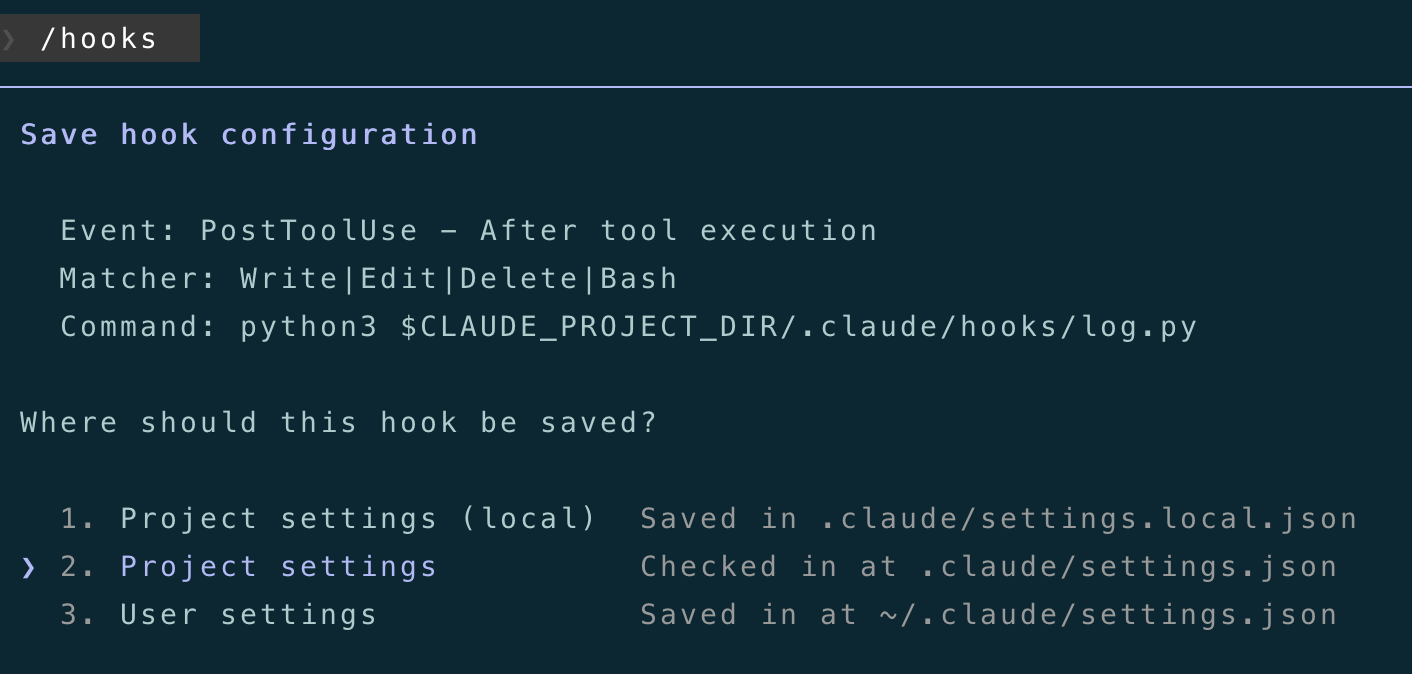
最后,选择项目级配置即可:
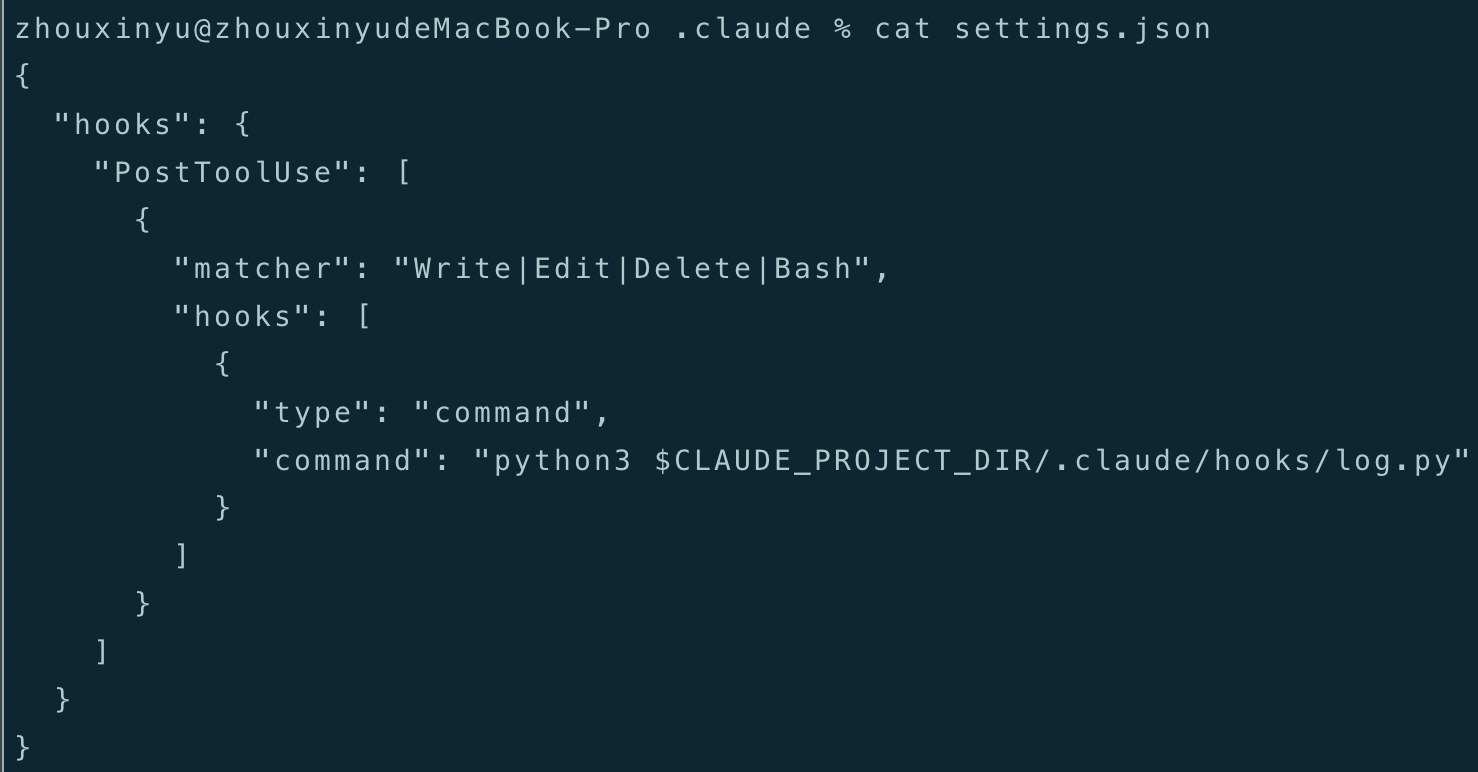
我们看一下配好后的./.claude/settings.json中的内容:
下面,我们来测试一下,在CC中调用"Write|Edit|Delete|Bash"工具做一些操作:
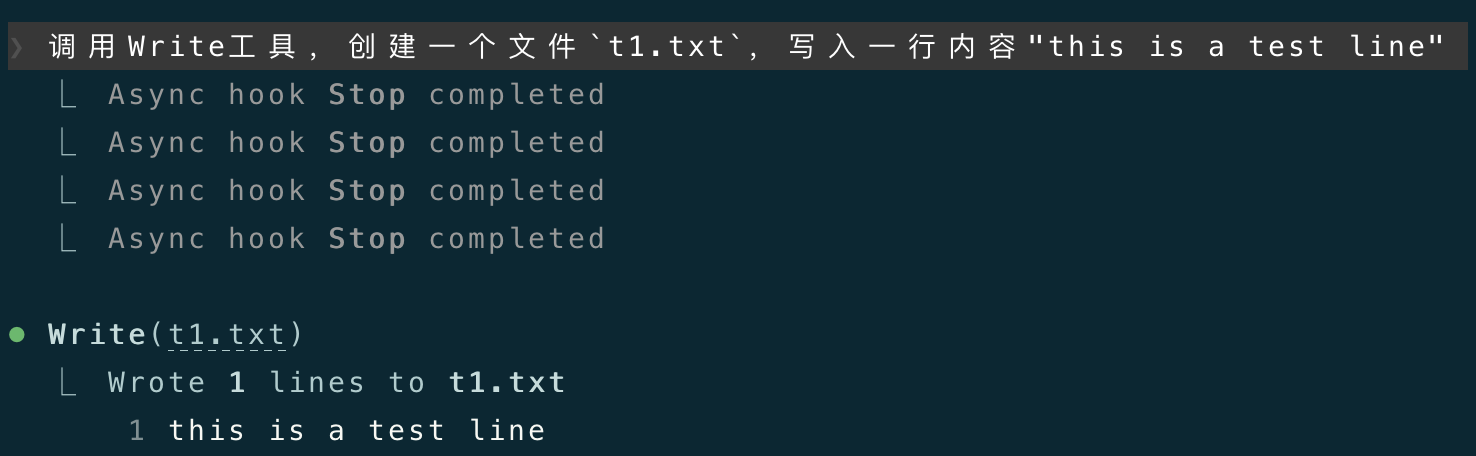
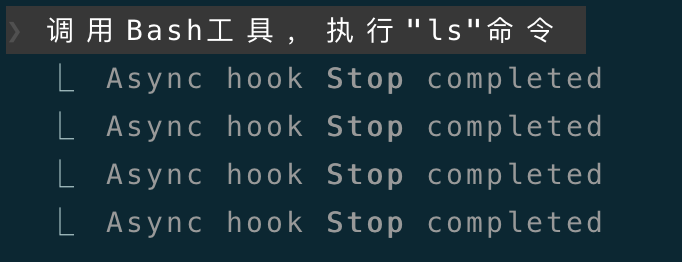
操作完成后,我们看一下脚本记录的日志文件~/.claude/hook_logs/tool_use.log:

可以看到,相关的操作都通过该Hook脚本成功的写到日志文件了。
3.2 debug Hook
我们可以打开Claude Code的debug模式,看一看更详细的Hook执行日志。下面是以debug模式启动CC的命令:
claude --debug
打开debug后,可以看到debug文件路径:
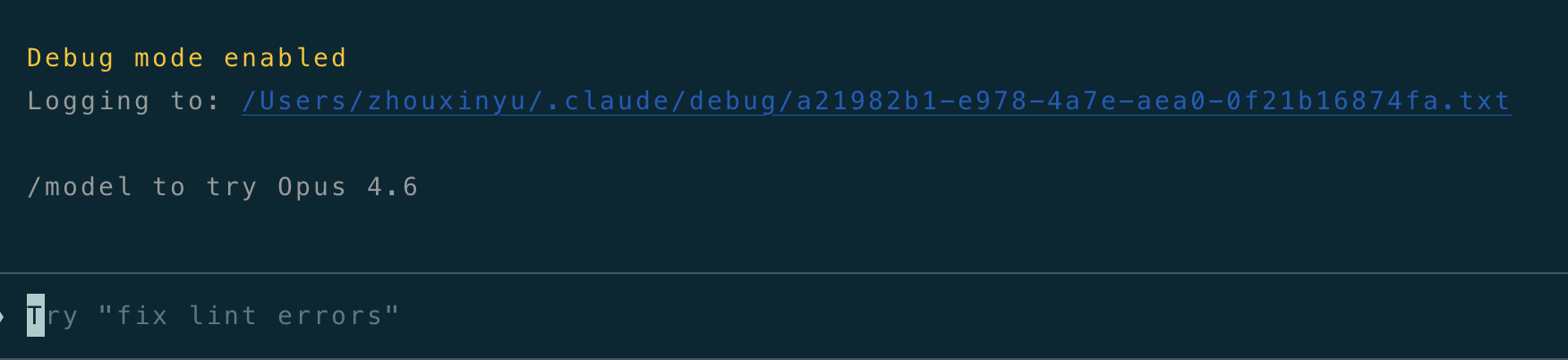
然后,另外开一个终端,tail -f debug文件的实时输出:
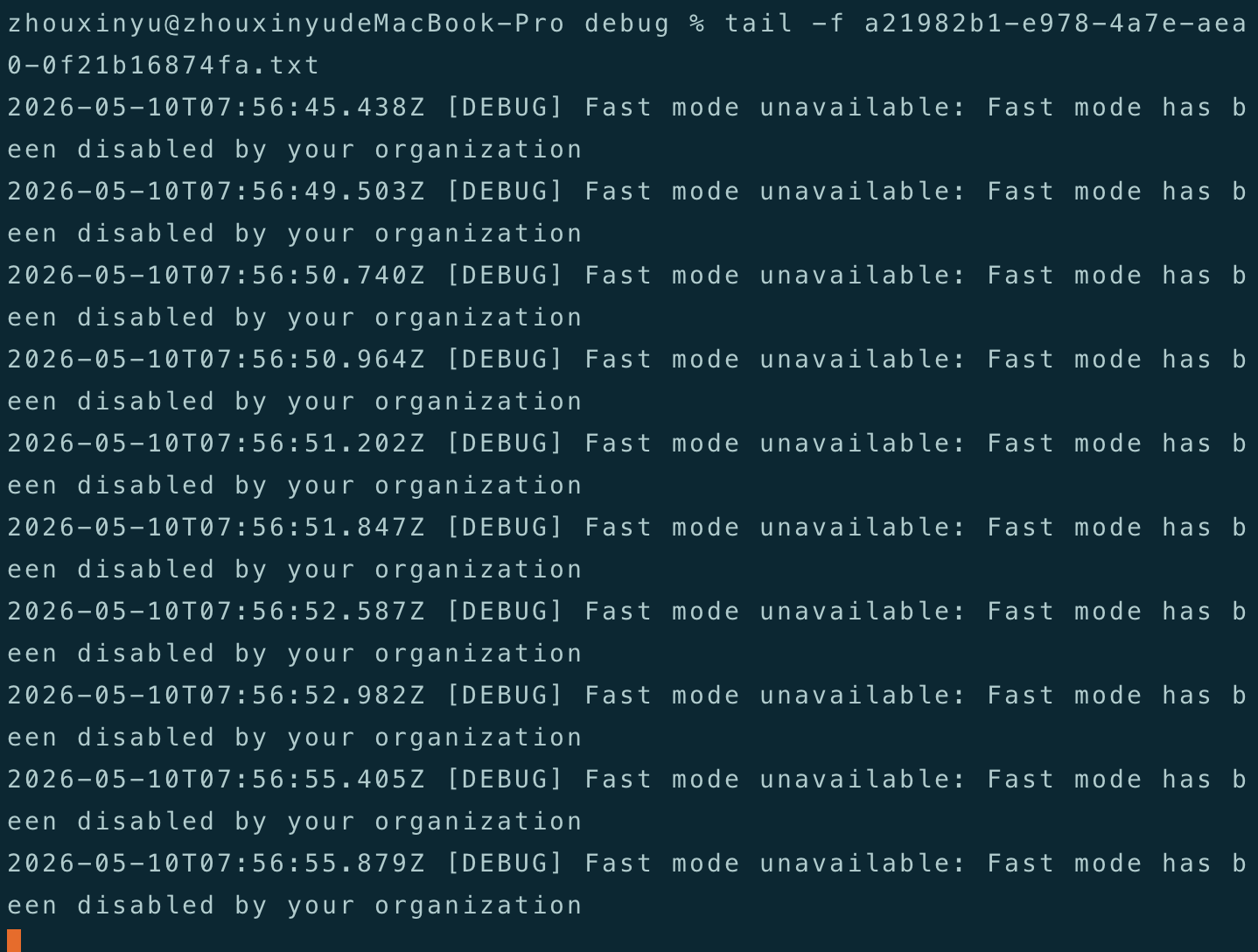
再次触发一下Hook,看看debug文件的输出:
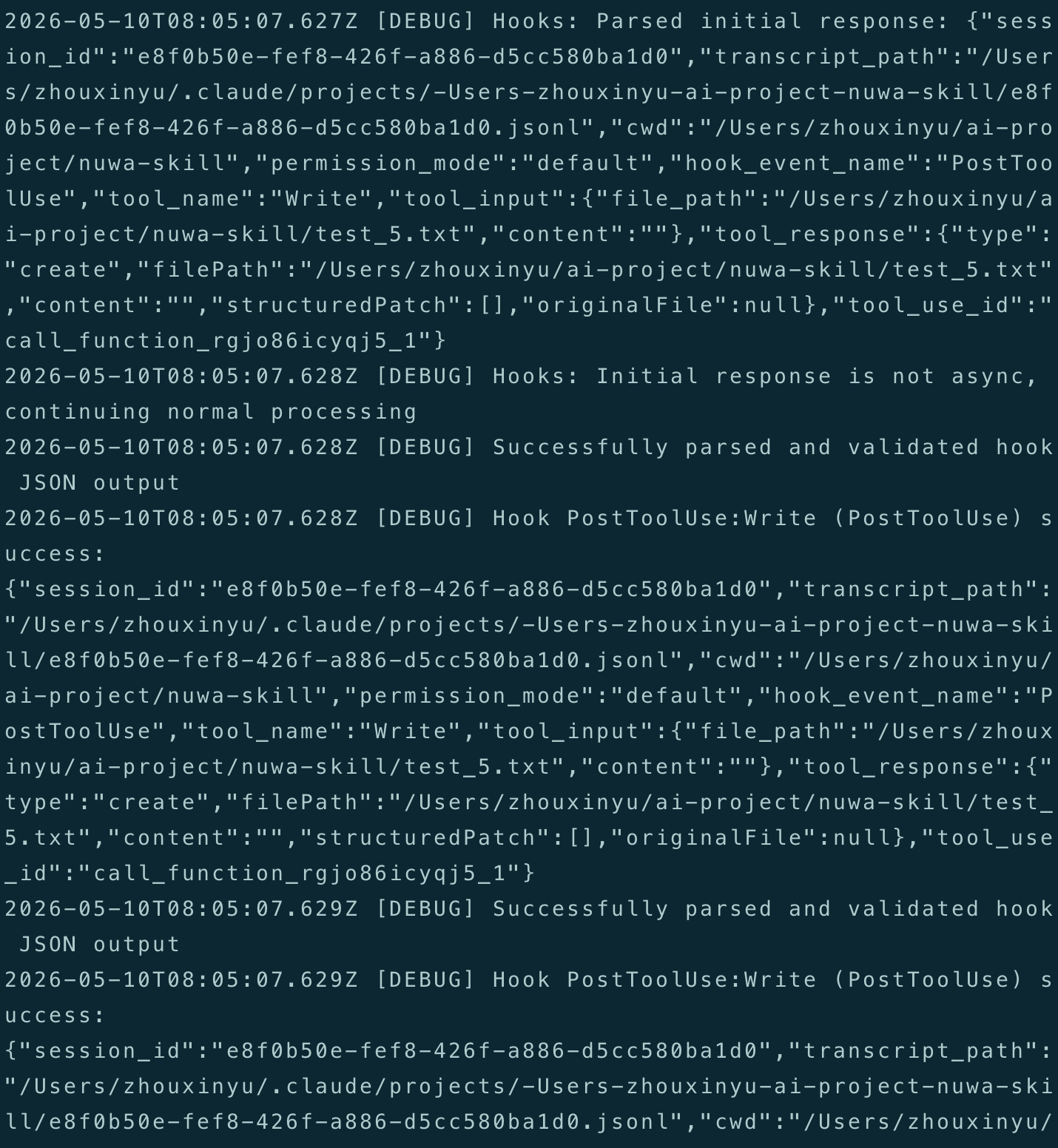
可以清晰看到,Hook被触发执行、响应结果等,通过这种方式,来调试Hook。
4.结语
本篇详细介绍了Claude Code生命周期中的主要Hook事件、如何配置Hook、Hook的输入输出,最后,演示了如何自定义一个Hook以及如何debug Hook。
下一篇会介绍Claude Code的权限体系。
写到这儿,已经是Claude Code系列的第9篇文章了,大概还有2~3篇就结束了。自认为对Claude Code的拆解和介绍,还是比较系统全面的,会坚持写完的。
感谢你点开这篇文章,欢迎关注我的公众号:10年码农,纯技术分享,一起在AI时代探索未来!

客官您满意的话,感谢打赏。