跟着我一起玩转Claude Code!
1、基本介绍
Claude Code是Anthropic公司推出的CLI AI Agent(命令行AI智能体),最初锚向的是AI Coding工具,但发展到现在,我对它的理解,已经不仅仅只是一个"编程Agent"了。
纵观市面上主流的 AI Coding 工具,GitHub Copilot、Windsurf、Cursor等,百花齐放。“御三家” Codex(OpenAI的)、Gemini(Google的)、Claude Code(Anthropic的)均有各自的特点和擅长的赛道,但个人体验后,我愿称Claude Code为"最强"(纯个人观点,非引战)。
Claude Code的核心设计理念就是一个**“自主自治的工作流引擎”**,它能从整体上理解项目全局上下文,自主规划并执行复杂的端到端任务,拥有Hooks、Commands、Skills、MCP等丰富的自定义扩展能力,是团队中不可或缺的"自己搬砖的虚拟成员"。
- 缔造了"事实标准":Claude Code可以说是CLI AI Agent领域的开创者,许多"游戏规则"都是它定的,比如 “@“注入上下文、”!“执行shell命令、”/“发起斜杠命令等,后续的工具大多都借鉴效仿了其设计。
- 实现了完整方法论:Claude Code将SDD方法论实现得最完整、最体系化,包括上下文管理、安全限制、MCP扩展等。掌握了它,也就掌握了底层的使用思想,可以无缝切换到其他工具。
- 拥有最繁荣的生态:Claude Code凭借其强大的先发优势形成了正向的生态循环,吸引大量用户使用,催生出更多第三方工具和更多模型的支持,国内的主流模型都提供了对Claude Code的支持,比如minimax、GLM、Kimi等。掌握了它,你就接入了一个不断发展的AI生态。
AI时代,我认为每个开发者都要掌握Claude Code的使用。但相比开发者而言,我更推荐产品经理来学习Claude Code,一旦你掌控了它,就拥有了一支由"架构师”+“技术leader”+“资深研发者们"组成的专业"虚拟研发团队”,配合你强大的产品思维,完全可以"一人成军”,踏上OPC(一人公司)之路。
2、环境搭建
现在正式开始搭建环境,总体思路就是:Claude Code Agent + 国产大模型。
Anthropic公司原生的大模型真的太贵了,另外,它也封禁了国内ip(通过香港的vpn跳过去好像也不行)。国内用户一般做法是,给Claude Code这辆"超跑"换一个"国产引擎"(国产大模型),它的"驾驶操作"是一样的,无非就是"驾驶体验"要稍差一点,一旦你学会了如何"驾驶",可以无缝切回它的原生"引擎"。
2.1 安装Claude Code
我的环境是macOS,以macOS为例来说明如何安装Claude Code。
我在macOS中采用Homebrew来安装Claude Code,先安装Homebrew,再用Homebrew来安装Claude Code。 打开终端,先安装xcode:
xcode-select --install
xcode安装后,用官方脚本安装Homebrew:
/bin/bash -c "$(curl -fsSL https://raw.githubusercontent.com/Homebrew/install/HEAD/install.sh)"
Homebrew安装后,根据终端的提示,把Homebrew的环境变量写到用户的配置里,M芯片的Mac用户执行以下命令:
echo 'eval "$(/opt/homebrew/bin/brew shellenv)"' >> ~/.zshrc
source ~/.zshrc
Intel芯片的Mac用户则执行以下命令:
echo 'eval "$(/usr/local/bin/brew shellenv)"' >> ~/.bash_profile
source ~/.bash_profile
Homebrew安装好后,可以验证一下是否能用:
brew --version
成功输出Homebrew版本,就说明安好了。
接下来就是用Homebrew安装Claude Code了,在终端输入如下命令:
brew install --cask claude-code
等待安装完成,这个过程有点长,跟网络状况有关,另外,可以先"科学上网"(开vpn翻墙),再执行安装命令。
安装完成后,验证一下Claude Code是否ok:
claude --version
成功输出claude版本号,本次安装就顺利结束了。
特别说明:
- 安装Homebrew时,可以使用国内镜像源加速安装过程,具体命令在豆包、元宝等AI工具中搜"如何使用国内镜像源安装Homebrew",这里就不详述了。
- Linux用户安装Homebrew的方式,和macOS不太一样,也可以在豆包等AI工具中搜" Linux用户如何安装Homebrew",有详细的安装教程,这里也不再展开。安好Homebrew后,Linux中用Homebrew安装Claude Code的方式,和macOS就一样了。
- Claude Code官方对macOS/Linux/Windows提供了原生安装方式(官方推荐),国内因为封禁的缘故用不了,看能否通过海外vpn代理来使用官方的原生安装方式(我没试过),我把链接贴在这儿:https://code.claude.com/docs/en/setup#native-install-recommended,有通过原生方式成功安装Claude Code的朋友,可以在评论区分享一下。
- Claude Code官方已经声明,npm安装方式已经弃用了,国内Windows用户可以尝试使用npm方式安装Claude Code的历史版本,在元宝等AI工具中搜"国内Windows用户如何安装Claude Code",也有详细的教程。
2.2 切换国产大模型
现在,来为这辆"超跑"切换"国产引擎"。
以minimax为例(目前我用的国产大模型),首先,你得先在minimax注册一个账户(https://minimaxi.com);注册完成后,去minimax的"接口秘钥"管理页面(https://platform.minimaxi.com/user-center/basic-information/interface-key)创建一个API key,这个API key,就是你要配置在Claude Code中的密钥,也就是你的"车钥匙",请务必妥善保管,不要泄露。
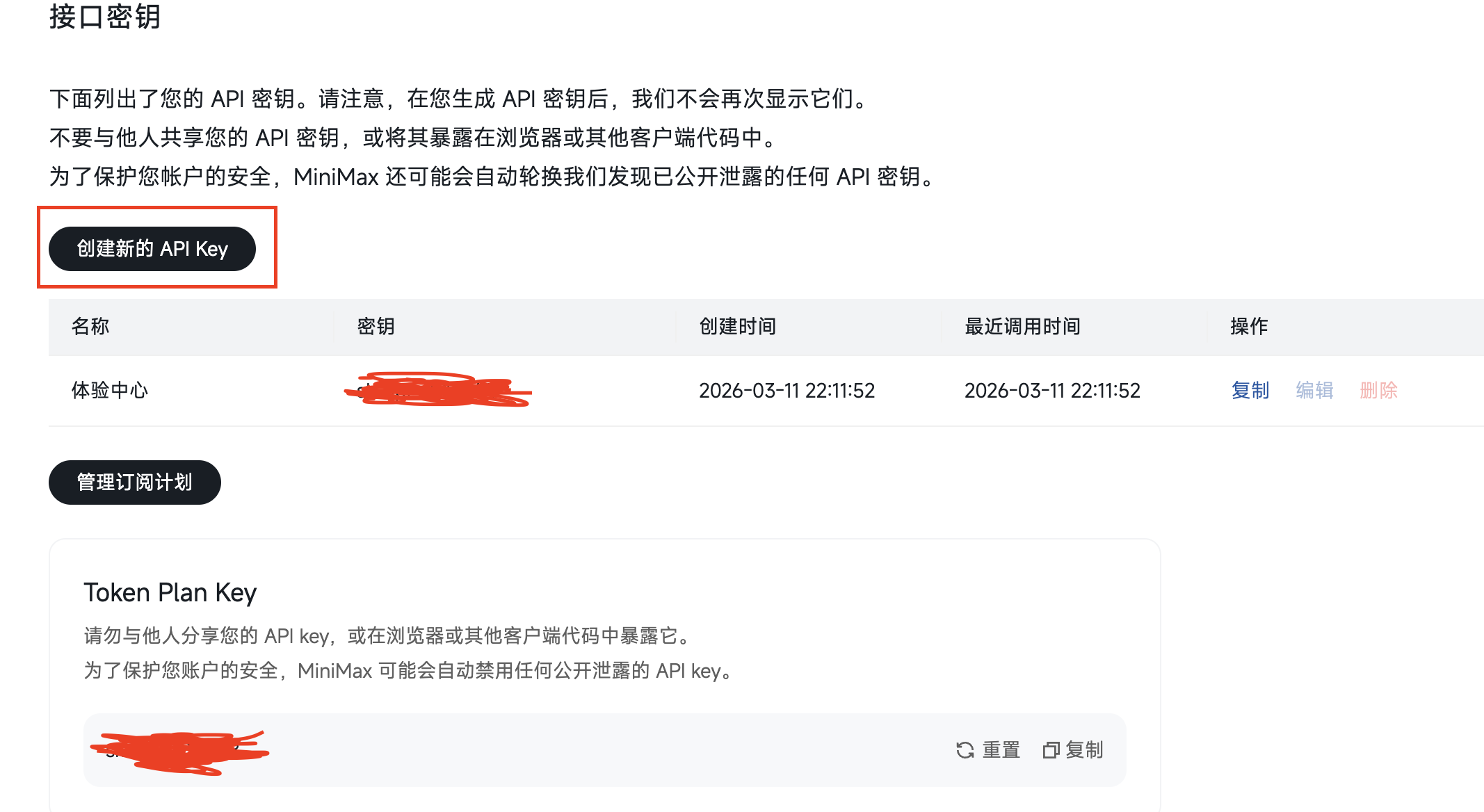
建议(非广告):个人建议订阅minimax的Token Plan套餐,性价比高,量大管饱,有效缓解"token hungry"。这是我的邀请链接(9折)https://platform.minimaxi.com/subscribe/token-plan?code=9BE5kxxIhC&source=link,按需购买。
接下来,配置Claude Code。
(1)新增或编辑 settings.json 文件
macOS/Linux的文件路径为:"~/.claude/settings.json"
Windows的文件路径为:“用户目录/.claude/settings.json”
在 settings.json 中添加如下内容:
| |
(2)新增或编辑 .claude.json 文件
macOS/Linux的文件路径为:"~/.claude.json"
Windows的文件路径为:“用户目录/.claude.json”
在 .claude.json 中添加如下内容:
| |
最后,我们来验证 “Claude Code + 国产大模型” 的配置是否成功。
打开终端,创建一个空目录,切进去,输入下面的命令启动Claude Code:
claude
选择"信任当前文件夹",最终看到Claude Code的交互式工作界面:
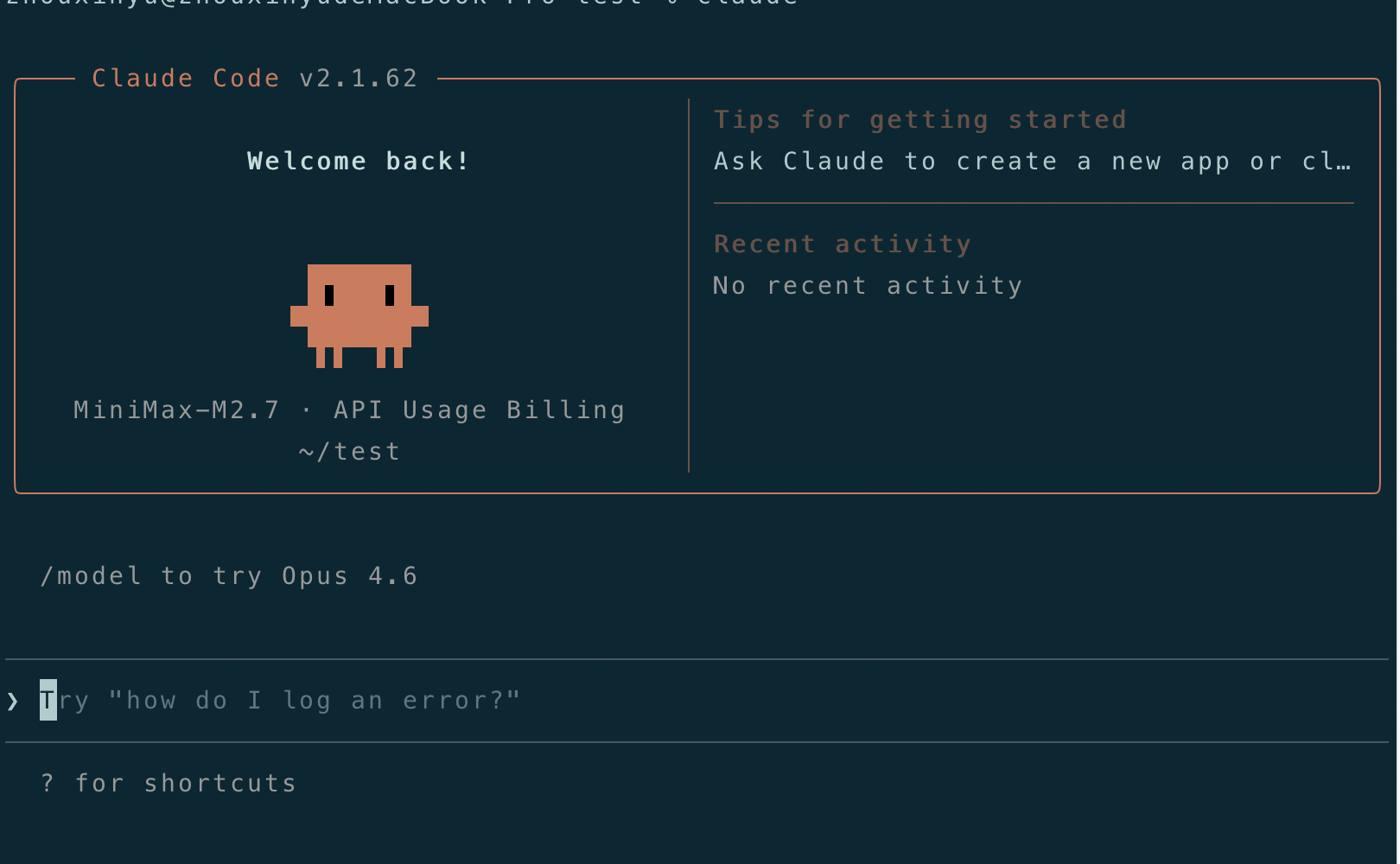
输入 “/status” 命令,可以查看当前的模型信息:
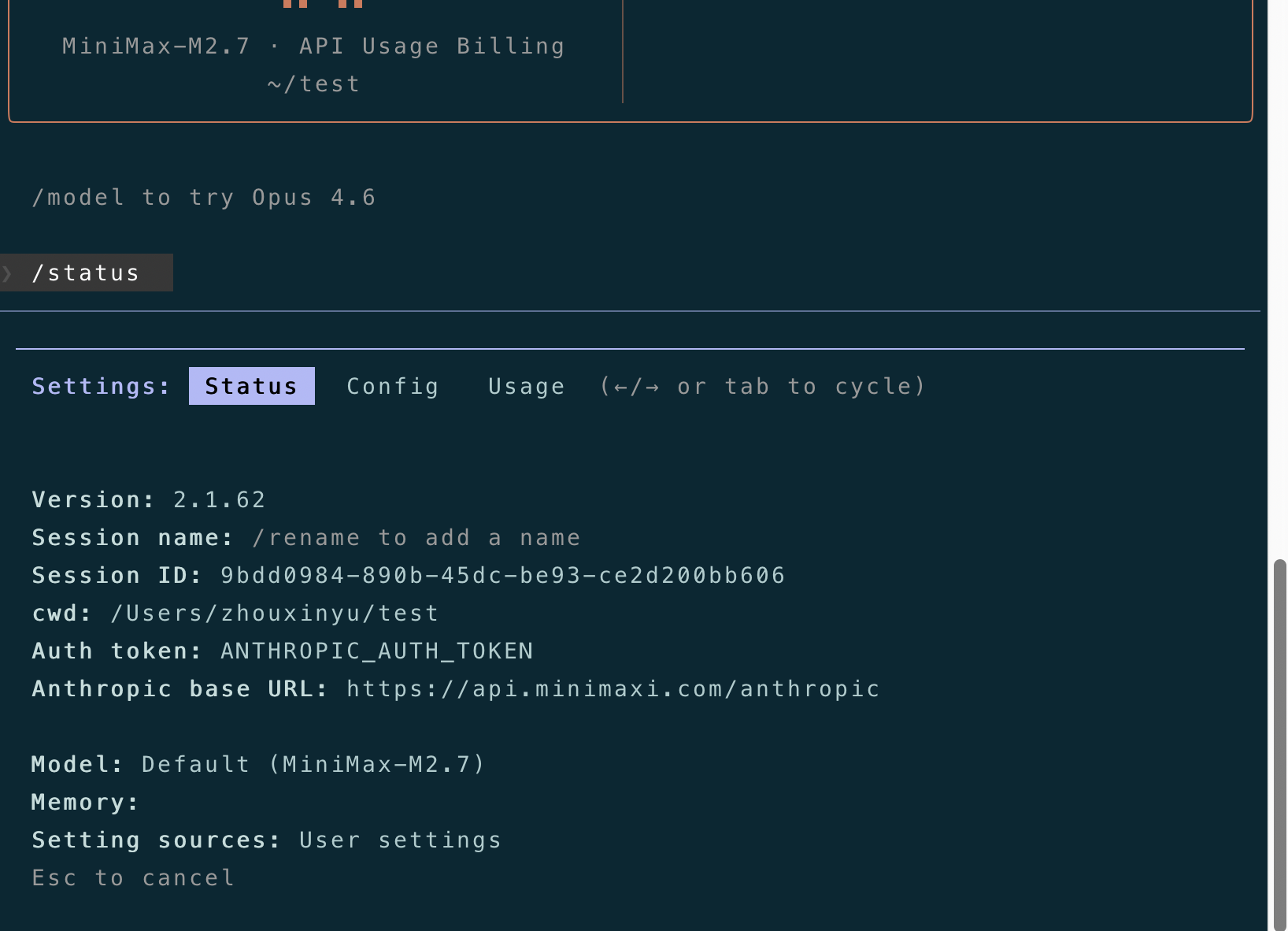
可以看到,默认模型已经是MiniMax-M2.7,我们再输入一句话,看看Claude Code能否思考后回答:
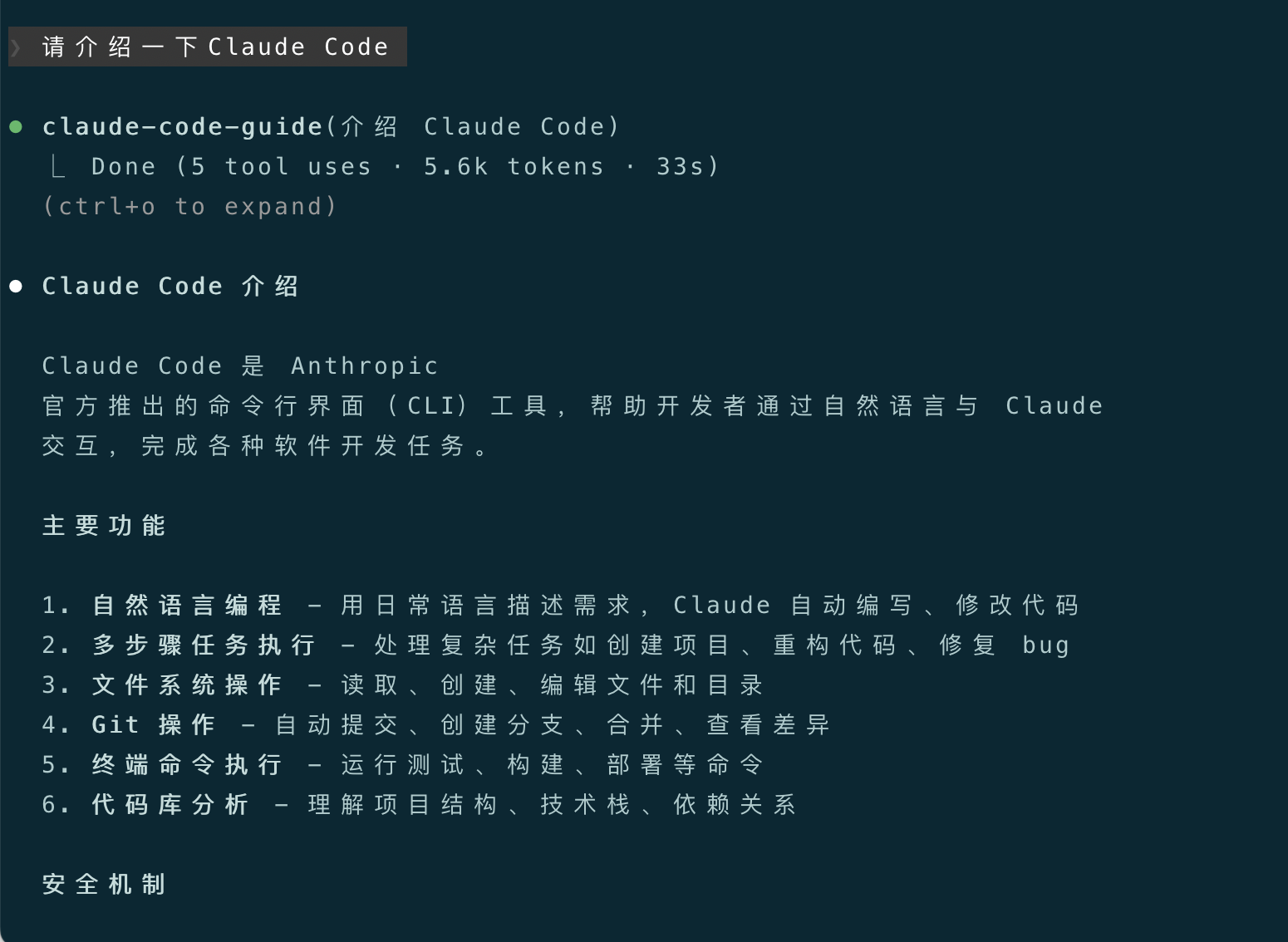
Claude Code正常回复了,至此,环境搭建完成。
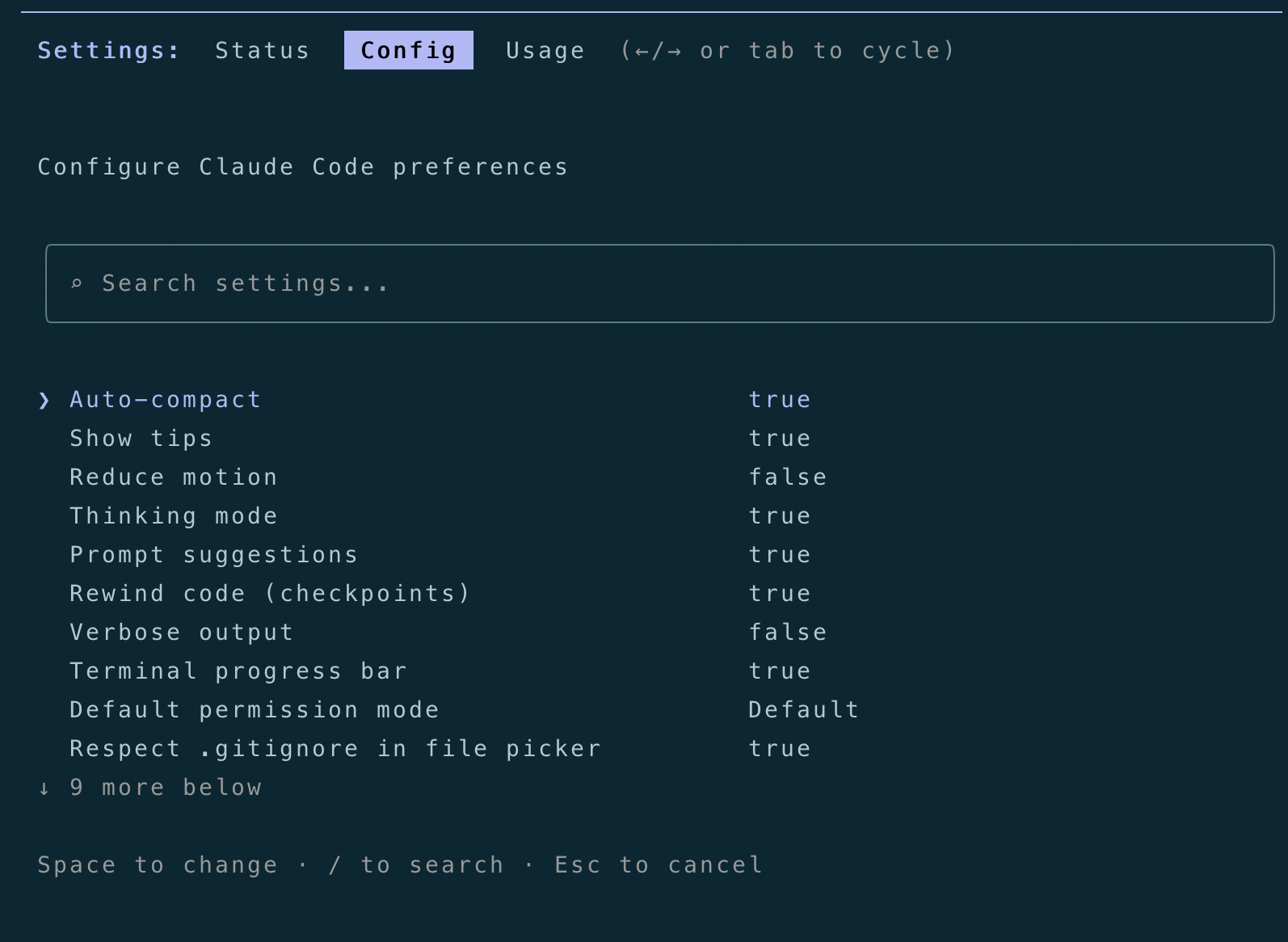
tips:在Claude Code回话中,用 “/config” 命令来进行一些配置的简单调整,以适配个性化需求,请自行探索。
下一篇,将介绍Claude Code最基本的交互范式,也是我们日常使用中与Claude Code进行人机协作的通用模式。
感谢你点开这篇文章,欢迎关注我的公众号:10年码农,纯技术分享,一起在AI时代探索未来!

客官您满意的话,感谢打赏。